快速新增與自然語言輸入
不管正在用哪個 App,按下全系統快速鍵,輸入視窗就會立刻出現,不必切換 App,也不用點來點去。接著照你想到的方式輸入:「繳房租 tomorrow」、「交報告 next friday 15:00」。標題用中文寫,日期和時間用英文寫,KiteTasks 會自動辨識,不必再打開日曆挑日期。按下 Return 鍵儲存,三秒內就能回到手邊的工作。
原生 macOS App
搜尋、「今天」檢視、自然語言輸入,還有在任何 App 裡都能叫出的快速新增。Google 沒做的功能,全都放進一個真正的 Mac App。一次買斷,不用訂閱。
在任何 App 新增待辦
 iPhone 版公開測試中
 與 Google Tasks 同步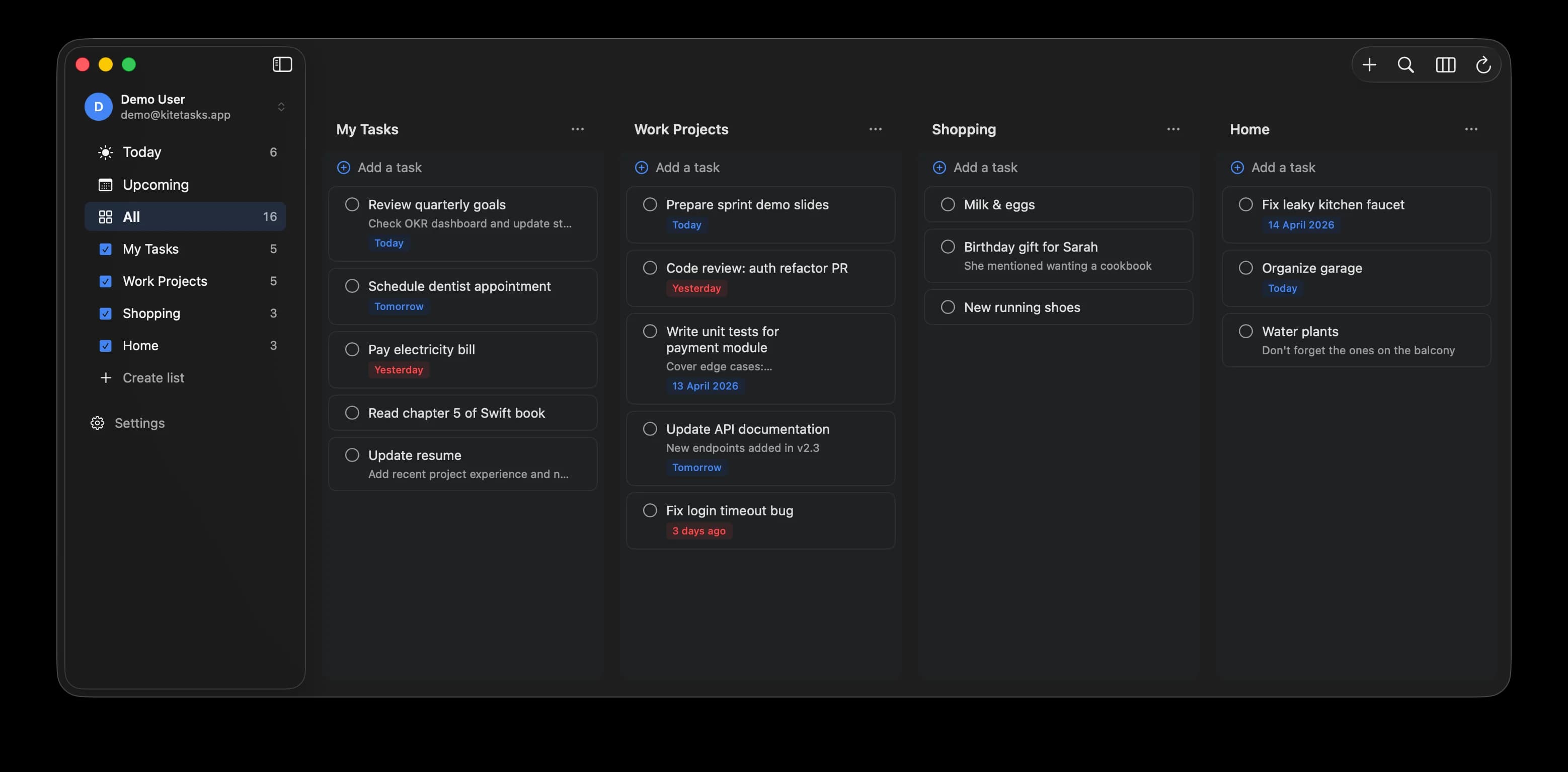
簡單來說
KiteTasks 是在 Mac 上使用 Google Tasks(Google 待辦事項)的原生 App,不必開瀏覽器分頁,就能在桌面上管理待辦事項。Google 從來沒有推出官方的 Google Tasks 電腦版 App,KiteTasks 正好補上這個空缺,還加入網頁版沒有的功能:在任何 App 都能叫出的快速新增、全文搜尋、「今天」檢視,以及同時顯示 Google 日曆行程的「即將到來」檢視等。它透過 OAuth 2.0 直接與 Google 的伺服器同步,不在任何第三方伺服器儲存資料。在 Mac App Store 一次買斷即可使用。
功能
等了好久的 Google Tasks Mac App,功能都在這裡。
記下
不管正在用哪個 App,按下全系統快速鍵,輸入視窗就會立刻出現,不必切換 App,也不用點來點去。接著照你想到的方式輸入:「繳房租 tomorrow」、「交報告 next friday 15:00」。標題用中文寫,日期和時間用英文寫,KiteTasks 會自動辨識,不必再打開日曆挑日期。按下 Return 鍵儲存,三秒內就能回到手邊的工作。
掌握今天
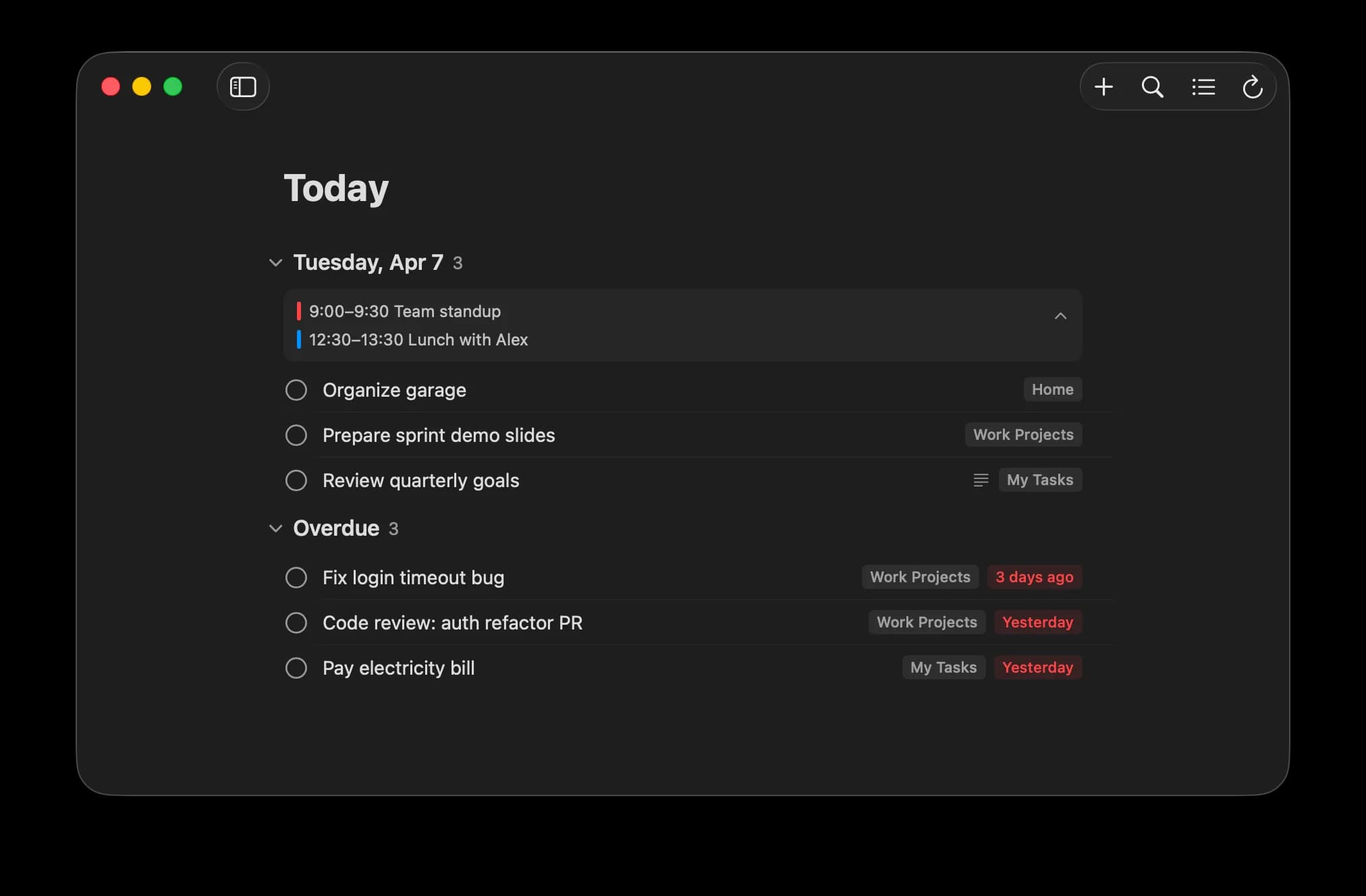
每天一開始就心裡有數。「今天」檢視(App 中的 Today)會把所有 Google Tasks 清單裡今天到期的待辦事項,集中在同一個畫面。不必在好幾個清單之間翻找,也不用擔心漏掉什麼。打開 KiteTasks,看一眼「今天」檢視,就知道現在該做什麼。
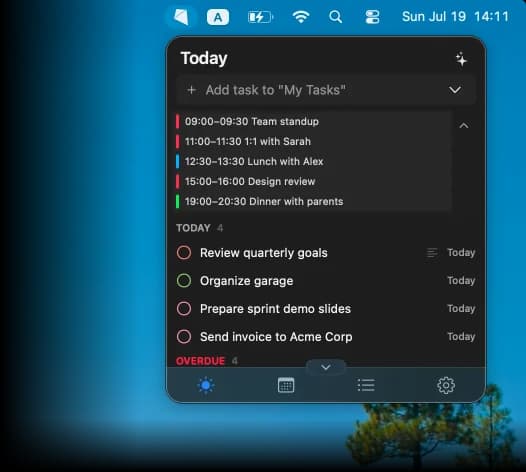
KiteTasks 常駐在選單列,按一下就能看到今天的安排。打開選單列視窗,今天的待辦事項和 Google 日曆行程並排呈現,可以直接勾選完成,也可以在快速新增欄位輸入新的待辦事項,不必打開主視窗,也不用中斷手邊的工作。
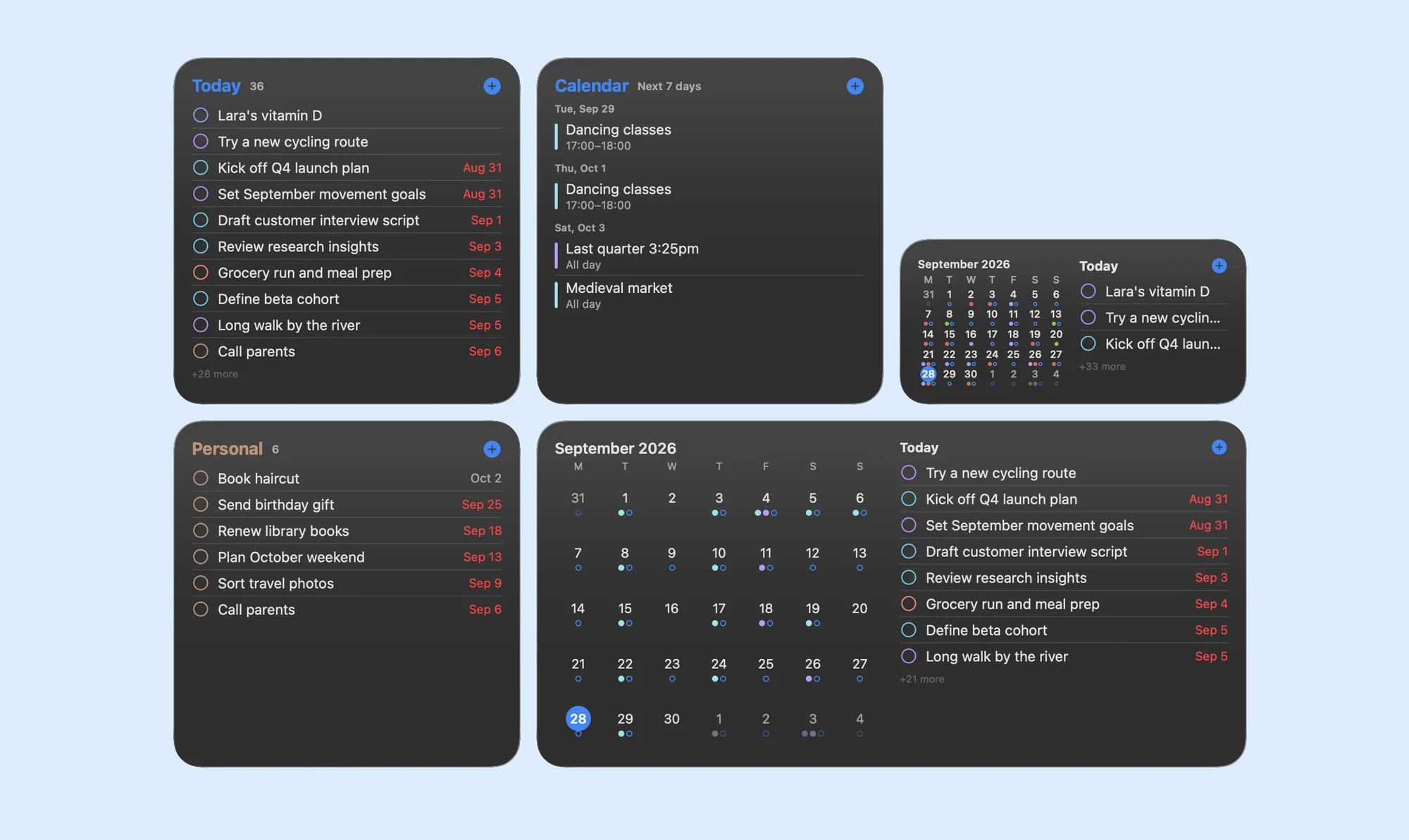
Google 沒有推出 Mac 版的 Google Tasks 小工具,所以 KiteTasks 自己做了:今天、清單、日曆、月曆與月曆方格小工具,可以放在桌面或通知中心,和 Apple 的小工具並排。在「今天」或「清單」小工具勾選待辦事項就完成了,不用打開 App 視窗;按下 + 按鈕則會開啟快速新增。iPhone 版 KiteTasks 也能把同樣的今天、清單和日曆小工具放到主畫面。
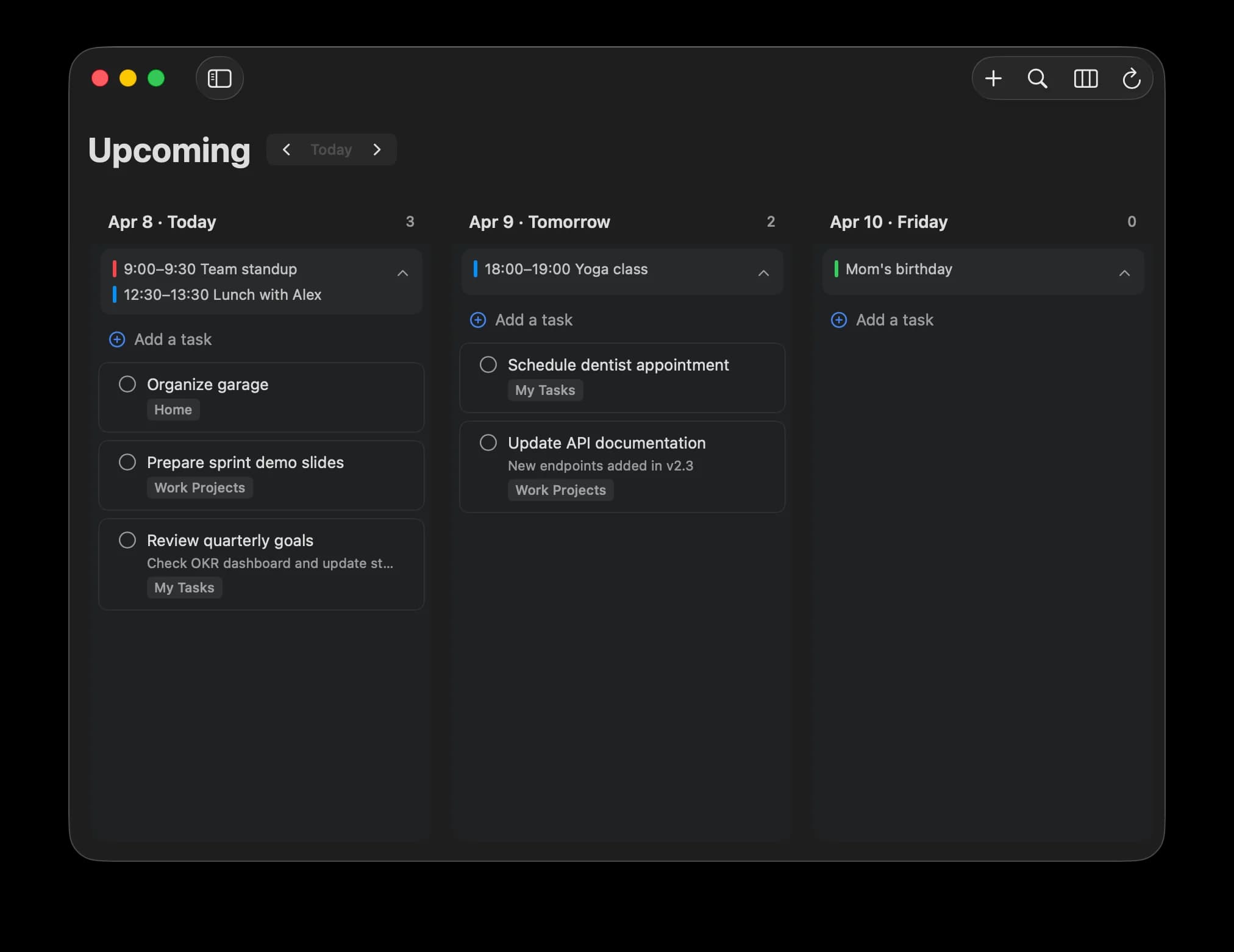
規劃接下來的日子,不必在 App 之間切換。「即將到來」檢視(App 中的 Upcoming)會列出未來幾天排定的每件待辦事項,並把 Google 日曆的行程放在旁邊,會議、截止日和待辦事項都在同一條時間軸上。提早發現時間衝突,替重要的事保留時間,明天要做什麼也心裡有底。
搜尋與整理
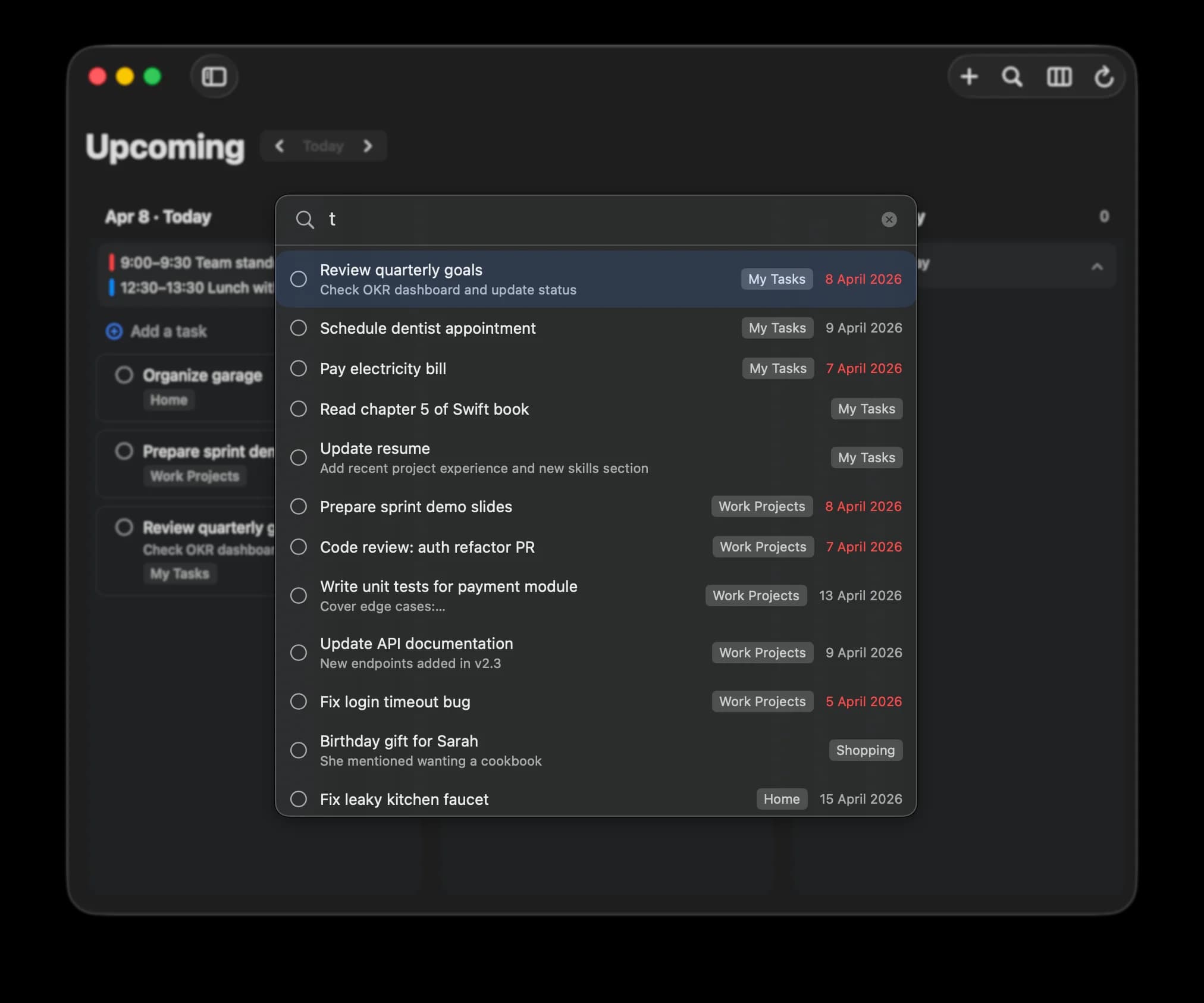
Google Tasks 沒有搜尋功能:待辦事項一捲出畫面,就很難再找回來。KiteTasks 支援全文搜尋,涵蓋帳號中的每個清單、每件待辦事項,中文也搜得到。輸入幾個字,結果立刻出現。幾週前建立的待辦事項,幾秒就能找到,不必一路往下捲。
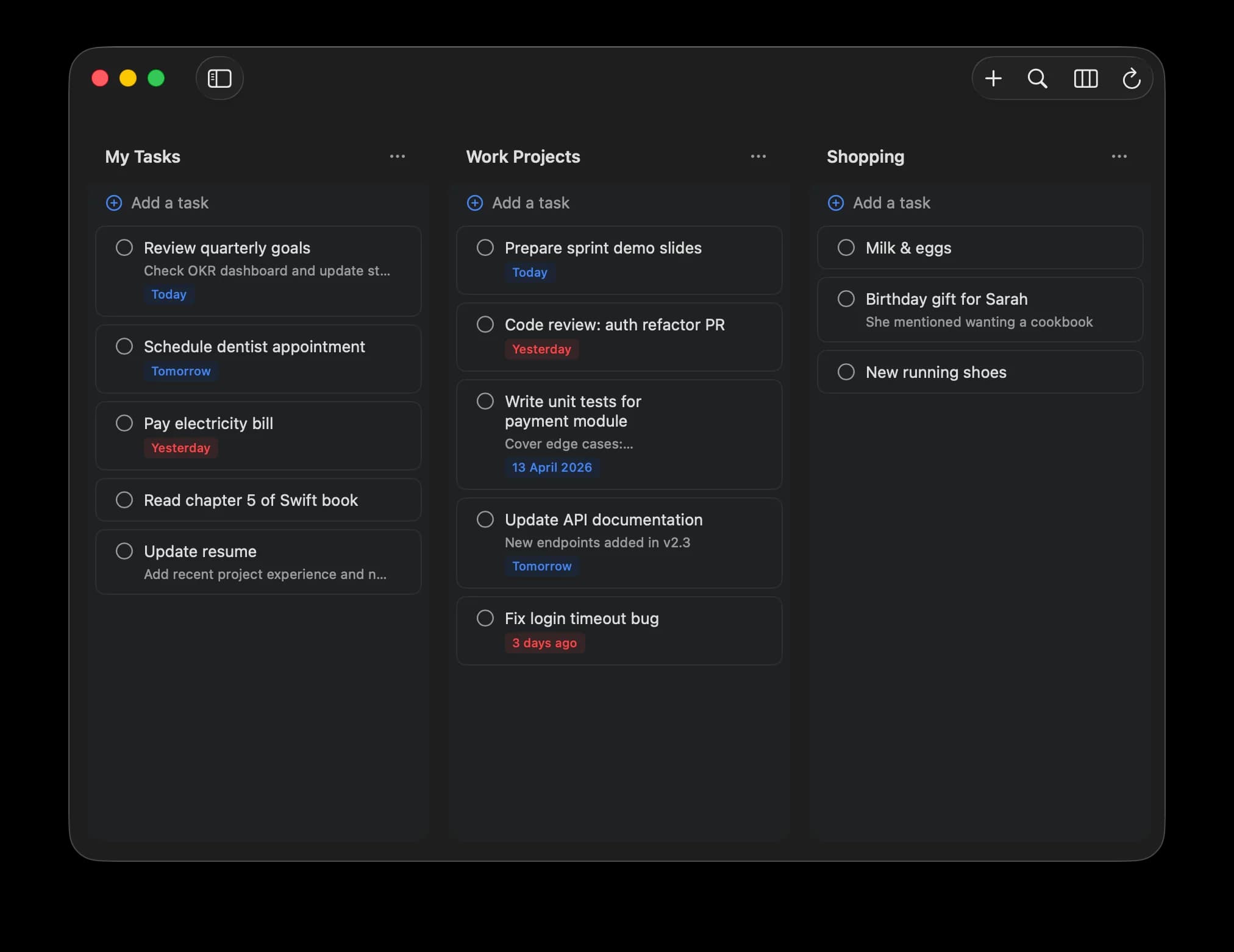
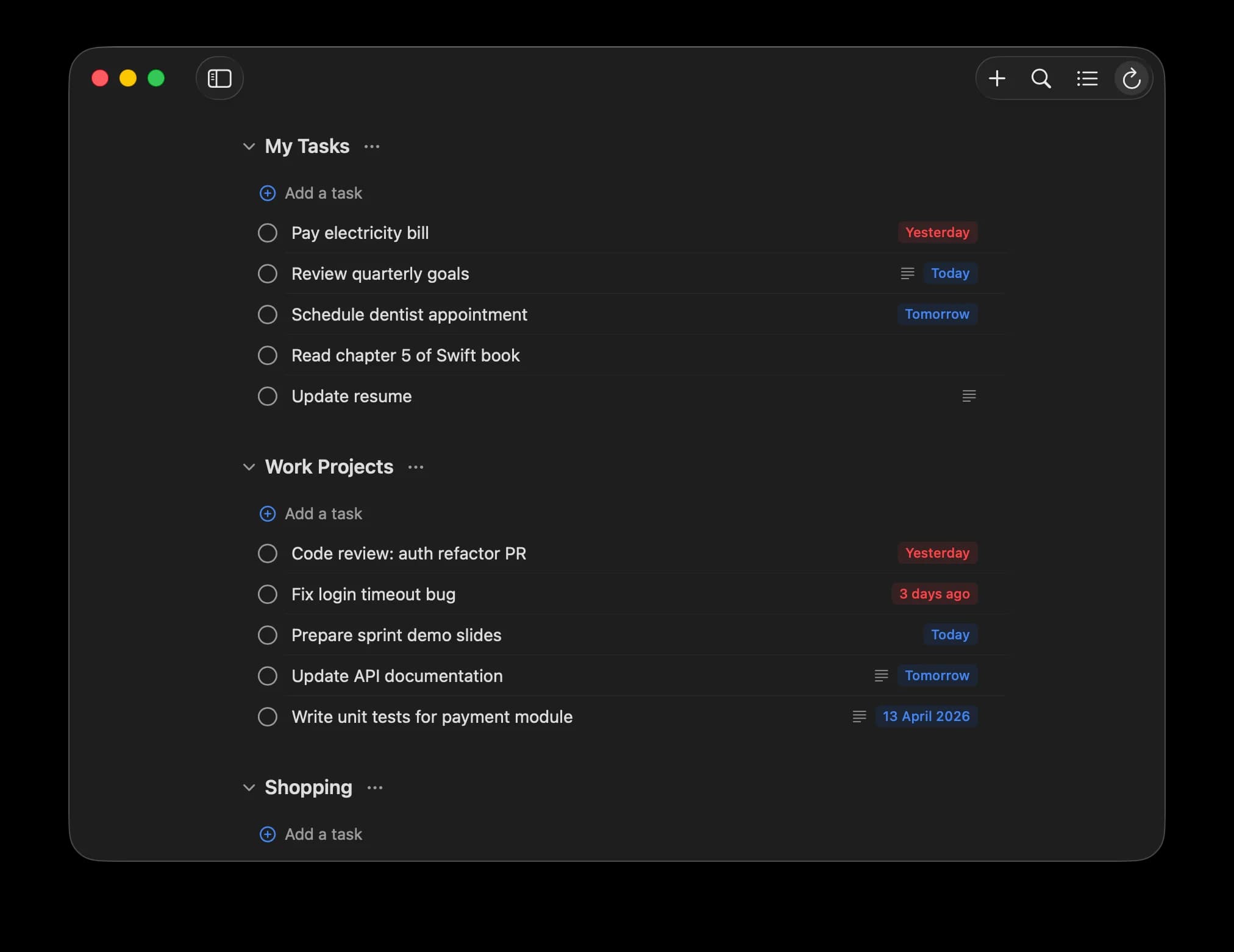
不是每個人都習慣用清單思考。KiteTasks 可以切換清單檢視(適合詳細規劃)、看板檢視(適合看清流程)和精簡檢視(適合快速瀏覽)。所有檢視用的是同一份資料,可以依當下的需要自由切換。
個人化
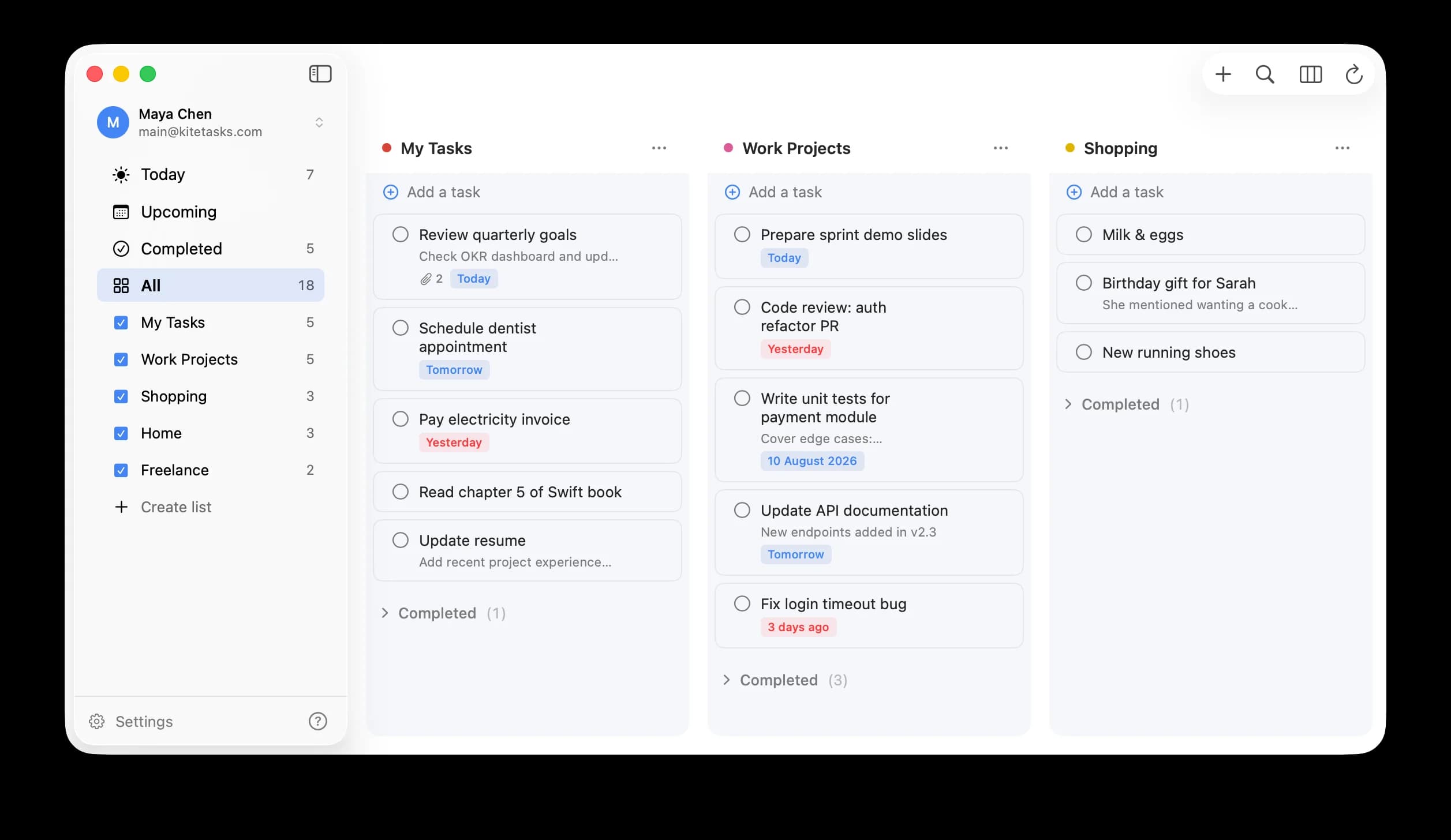
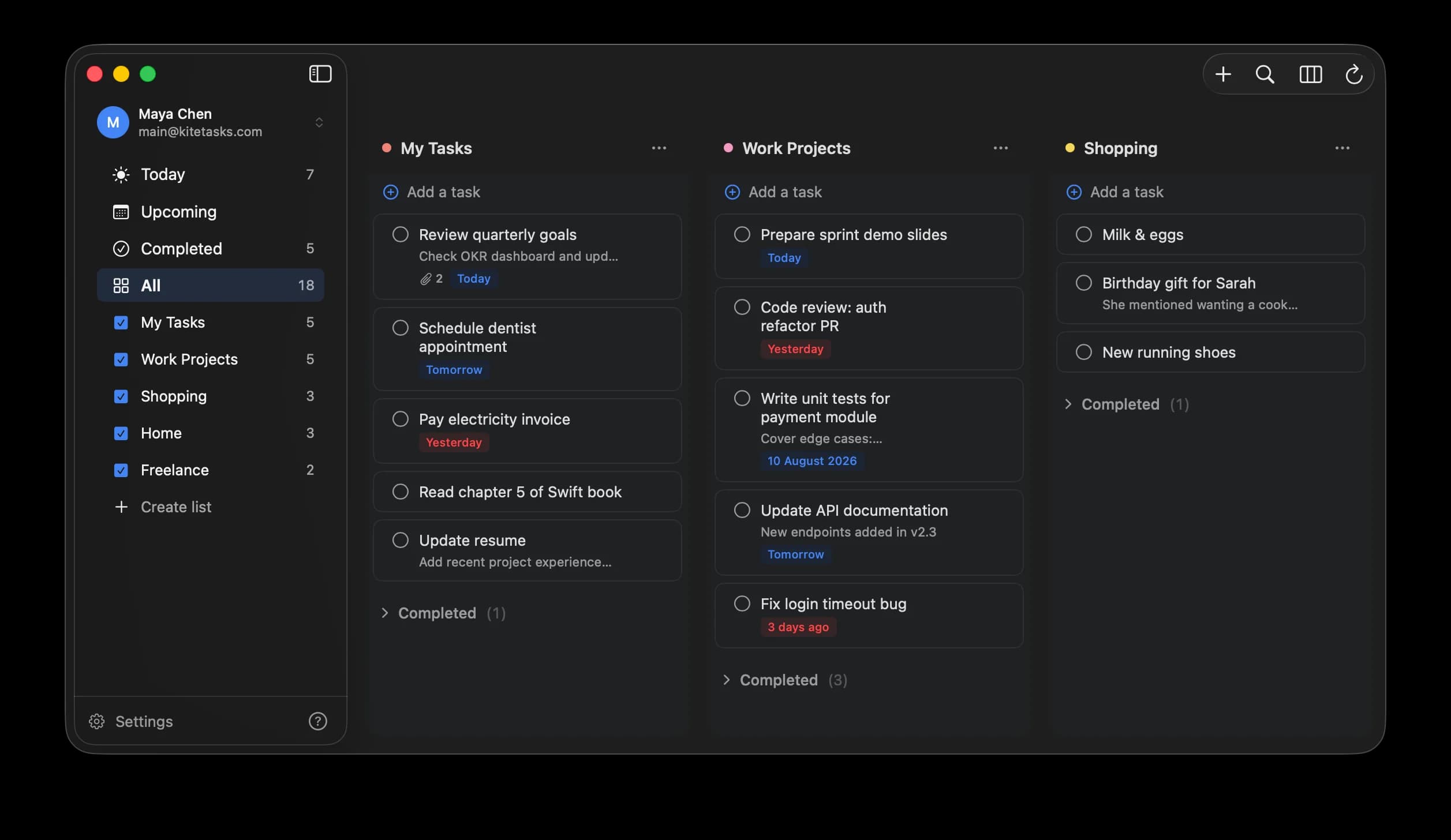
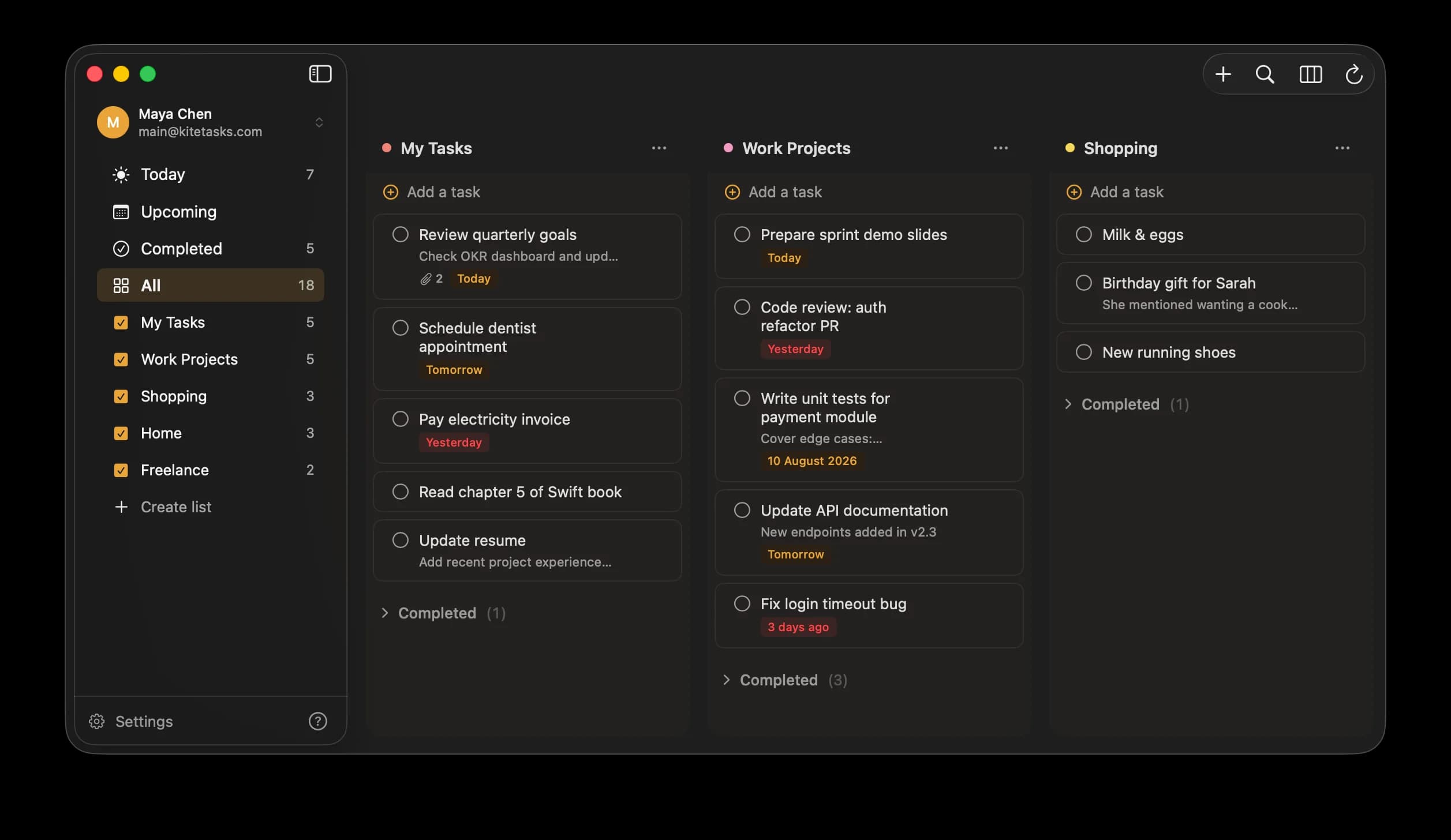
Google Tasks 只有一種外觀,想換也沒得換。KiteTasks 預設跟隨系統外觀,也可以在設定中固定為淺色或深色。三種顏色主題(藍色、琥珀色、石板灰)會改變每個畫面的強調色與底色,讓 App 配合你的桌布,或是當天的心情。
還有更多
子任務有真正的層級。把大任務拆成小步驟,脈絡也不會亂。
工作和個人的 Google 帳號並排使用,不必登出再登入就能切換。
待辦事項只存在你的 Mac 和 Google 帳號裡。App 不收集任何遙測資料,不追蹤使用情形、不回傳資料,也不經過第三方伺服器。

Model Context Protocol
本機伺服器 · 一鍵設定
 Claude DesktopClaude Code
 ChatGPT
……以及其他支援 MCP 的用戶端。
AI 助理 · 內建 MCP 伺服器
KiteTasks 內建本機 MCP 伺服器,Claude、ChatGPT 和 Codex 都能處理你的 Google Tasks:在所有已連結的帳號中列出、搜尋、新增、完成與整理待辦事項。在設定中按一下就能加入 Claude Desktop;Claude Code 和其他 MCP 用戶端也能使用。
iPhone · 公開測試
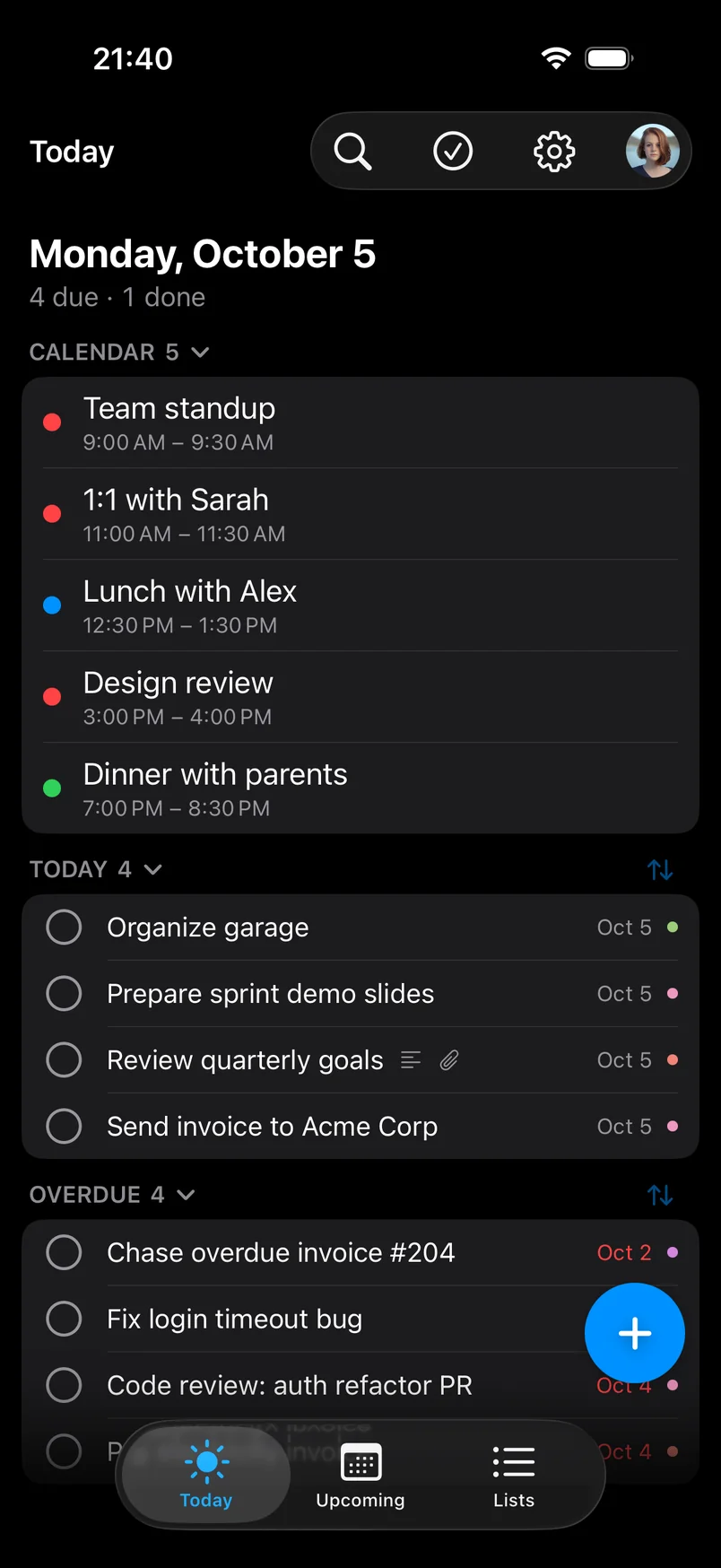
同樣的 Google Tasks 體驗,現在也能隨身帶著走。「今天」檢視、快速新增、主畫面小工具,清單即時同步。iPhone 版 KiteTasks 正在公開測試,現在就能試用。
iPhone 上的 Google Tasks 小工具(英文)
測試期間免費。App 目前為英文介面。需要 Apple 的 TestFlight App。
一次買斷
所有功能都能免費試用 7 天,不必先付款。

開發者的話
我是 Arturo,KiteTasks 的開發者。
Google Tasks 是很棒的產品:免費、到處都能用,又和 Gmail、Google 日曆、Gemini 深度整合,讓人很難離開。我每天都用它管理生活和工作。
但說實話,Google 在介面上沒花太多心思。和 Todoist、TickTick 這類 App 比起來,它就像被 Google 遺忘了一樣。沒有電腦版 App、沒有搜尋、沒有全系統快速鍵、沒有「今天」檢視,只有藏在 Gmail 裡的一個小側邊欄。
我一直在想:如果 Google Tasks 有一個像樣的 Mac App,介面乾淨,功能也配得上它,會是什麼樣子?所以我自己做了一個。
KiteTasks 是我自己想用的 App。它保留了我喜歡 Google Tasks 的一切(同步、簡單、Google 生態系),再包進一個用起來真正舒服的原生 Mac App。不是 Electron,也不是網頁檢視,而是替我每天都在用的待辦工具打造的真正 App。
如果你對 Google Tasks 也有同樣的感覺,相信你會喜歡我做的這個 App。
比較
FAQ
Google 沒有推出官方的 Google Tasks Mac App,在電腦上只能用網頁版,或 Gmail、Google 日曆裡的側邊欄。常有人擔心 Google Tasks 即將停用,但 Google 並沒有宣布停止這項服務,反而把它整合進 Google 日曆和 Gmail。KiteTasks 是為了補上 Mac App 這個空缺而打造的原生 App,直接與你的 Google Tasks(Google 待辦事項)同步,待辦事項始終存放在你自己的 Google 帳號裡。它提供 Google 網頁版沒有的電腦版功能,包括跨所有清單的全文搜尋、「今天」檢視、自然語言輸入,以及在任何 App 都能使用的鍵盤快速鍵。MacBook、iMac、Mac mini 等執行 macOS Sonoma 14.6 或以上版本的 Mac 都能使用。App 目前為英文介面。
Google 沒有另外推出 Google Tasks 的電腦版 App。如果你用的是 Mac,可以從 Mac App Store 下載 KiteTasks:先免費試用 7 天,之後一次買斷就能一直使用。KiteTasks 是 macOS 上的 Google Tasks 桌面 App。安裝後,用安全的 OAuth 2.0 驗證登入 Google 帳號,現有的待辦事項就會全部自動同步。它是獨立的原生 Mac App,不需要開瀏覽器分頁,還加入了快速新增、搜尋、「今天」檢視等 Google 網頁版沒有的功能。
不是。KiteTasks 可以免費下載、試用 7 天,之後在 Mac App Store 透過一次性的 App 內購買解鎖完整版,沒有定期扣款,也不需要訂閱。購買後即可使用 App 的所有功能,以及未來的所有更新,不必另外付費。付一次,就永久擁有。共用清單功能正在開發中,價格會在推出前公布。
安全。KiteTasks App 透過 OAuth 2.0 直接連線到 Google 的伺服器,和 Google 自家 App 使用相同的安全驗證方式。你的待辦事項只存放在你的 Mac 和 Google 帳號中,絕不會經過或儲存在第三方伺服器。App 本身完全不收集遙測資料:不追蹤使用情形、不收集當機報告、不回傳任何資料。除了與 Google Tasks 同步所需的資料之外,不會收集任何個人資料。(kitetasks.com 網站與 App 是分開的,網站使用基本的匿名分析,詳情請見英文版隱私權政策。)
可以。KiteTasks 內建本機 MCP(Model Context Protocol)伺服器,能把 Google Tasks 連接到 AI 助理。在設定中按一下,就能把 KiteTasks 加入 Claude Desktop;Claude Code、ChatGPT、Codex 和其他 MCP 用戶端也都支援。連接後,AI 助理可以在你所有的 Google 帳號中列出、搜尋、新增、修改、完成、移動和刪除待辦事項,還能建立清單、替清單重新命名。MCP 伺服器預設為關閉,所有處理都在你的 Mac 上本機執行,待辦事項不會經過第三方伺服器。
支援。你可以在 KiteTasks 加入多個 Google 帳號,按一下就能立即切換。每個帳號都有各自的清單、「今天」檢視和設定。在網頁上使用 Google Tasks 時,得反覆登出登入或切換瀏覽器設定檔;用 KiteTasks,工作和個人的待辦事項就能輕鬆分開管理。
有,但大多來自 Google Tasks API,而不是 KiteTasks 本身。Google Tasks API 不支援重複的待辦事項,也不支援時間,只能存日期。因此 KiteTasks 無法設定自動重複的待辦事項。如果你設定了下午 3 點這樣的時間,時間和提醒只會保留在 KiteTasks 裡,Google 官方的 Google Tasks App 只會顯示日期。這些限制適用於所有第三方 Google Tasks App,不是我們能改變的。好消息是,KiteTasks 的設計能在第一時間用上新的 API 功能:只要 Google 在 API 中加入重複待辦事項與時間,KiteTasks 就會立即支援。另外,KiteTasks 的介面目前為英文,自然語言輸入的日期也只認得英文說法(例如 tomorrow、next friday)。
可以。Google Tasks 完全沒有搜尋功能,待辦事項一捲出畫面,就只能手動往下捲來找。KiteTasks 支援全文搜尋,涵蓋帳號中的每個清單。輸入幾個字,不論待辦事項在哪個清單、什麼時候建立,符合的結果都會立刻出現,中文標題也搜得到。
只有手機上有。Google 的 Tasks 小工具內建在 Android 和 iPhone 的 Google Tasks App 裡;macOS 沒有 Google Tasks App,所以 Mac 的小工具圖庫裡找不到 Google 的小工具。KiteTasks 提供今天、清單、日曆、月曆與月曆方格等原生小工具,可以放在桌面和通知中心,直接在小工具上就能完成待辦事項。iPhone 版 KiteTasks 也能在主畫面加入今天、清單和日曆小工具。
 加入 TestFlight 測試版